tools
更棒的 Jekyll 編寫工具

這個Blog也維持很長一段時間了,曾經會想要放棄維護轉到其它平台,主要原因是Jekyll上稿有些麻煩的地方,其中一項最痛的就是上圖…。在上圖之前,都必須先將圖片放到/images,接下來再手動寫相對位置,如果圖片要換,就必須再打開/images資料夾,一來一往必須花很多時間。
最近發現了Atom編輯器有套件可以自動把圖片搬移到該資料夾,並且還有許多Jekyll的輔助功能,讓我可以更專注於Blog的文章內容。
如果您跟我一樣是 Jekyll 的使用者,相信你會很喜歡這編輯工具。
圖片來自於 Atom 官網
如何使用
在開始前,必須先安裝Atom,這是Github所開發的編輯器,大致上與 sublime text 3 相當接近,但對於套件的管理更為直覺,而且還可以容易的安裝各種 Theme(?。本篇就是要介紹他其中一個套件Markdown-Writer。
- 安裝 Atom
- 安裝 Markdown-Writer
所以先到Atom的官網下載 Atom 安裝吧。
安裝 Markdown-Writer
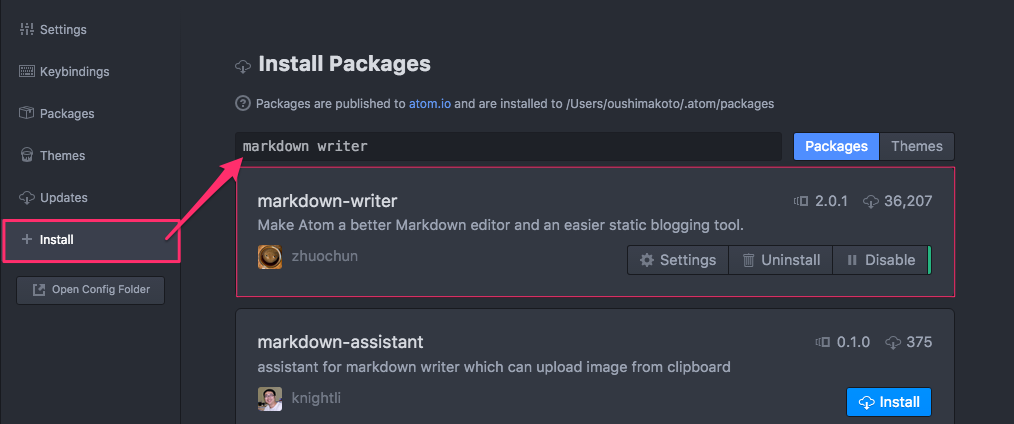
Atom 的使用相當直覺,只要直接選擇 Perferences(cmd + ,)就可以打開設定,其中就可以找到套件安裝(Install Packages),如下圖就可以搜尋到Markdown-Writer,再按下 install 就會開始安裝(這邊我已經裝囉)。
設定 Markdown-Writer
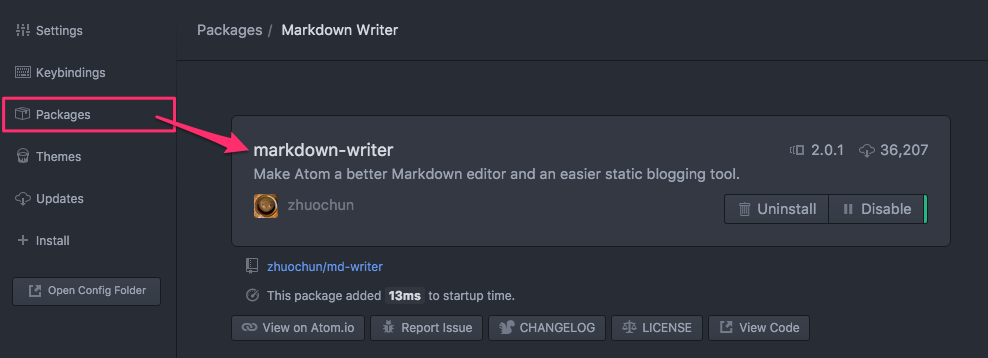
設定最重要的…Blog路徑,這如果沒有設定,等等也玩不下去。一樣在設定內可以找到 Packages,列表上可以找到剛剛安裝的 Markdown-Writer。
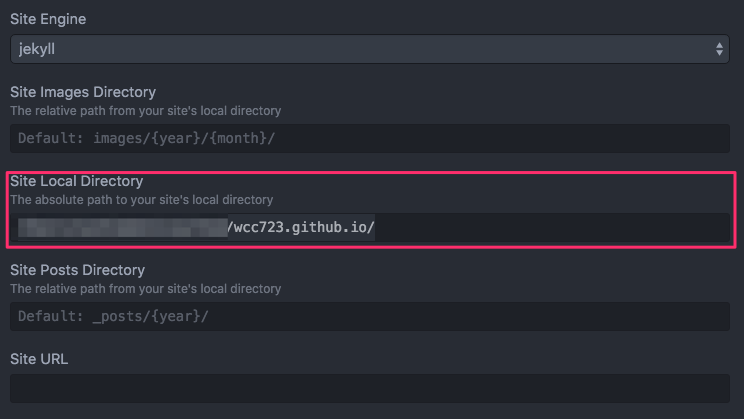
Site Local Directory 這就是必要的設定,這請填入 Jekyll Blog 的本地位置。
在開始使用前,在介紹一下快捷鍵的設置。在 command(cmd + shift + p) 執行 Markdown Writer: Create Default keymaps。

再把下面的 code 找地方貼進去,這樣就可以運行 Markdown Writer 所提供的快捷鍵。
".platform-darwin atom-text-editor[data-grammar~='gfm']":
  "shift-cmd-K": "markdown-writer:insert-link"
  "shift-cmd-I": "markdown-writer:insert-image"
  "cmd-i":       "markdown-writer:toggle-italic-text"
  "cmd-b":       "markdown-writer:toggle-bold-text"
  "cmd-'":       "markdown-writer:toggle-code-text"
  "cmd-k":       "markdown-writer:toggle-keystroke-text"
  "cmd-h":       "markdown-writer:toggle-strikethrough-text"
  "ctrl-alt-1":  "markdown-writer:toggle-h1"
  "ctrl-alt-2":  "markdown-writer:toggle-h2"
  "ctrl-alt-3":  "markdown-writer:toggle-h3"
  "ctrl-alt-4":  "markdown-writer:toggle-h4"
  "ctrl-alt-5":  "markdown-writer:toggle-h5"
  "shift-cmd-O": "markdown-writer:toggle-ol"
  "shift-cmd-U": "markdown-writer:toggle-ul"
  "shift-cmd->": "markdown-writer:toggle-blockquote"
  'shift-cmd-"': "markdown-writer:toggle-codeblock-text"
  "cmd-j cmd-p": "markdown-writer:jump-to-previous-heading"
  "cmd-j cmd-n": "markdown-writer:jump-to-next-heading"
  "cmd-j cmd-d": "markdown-writer:jump-between-reference-definition"
  "cmd-j cmd-t": "markdown-writer:jump-to-next-table-cell"
使用 Markdown-Writer
在建立一個 Markdown 的檔案後,就可以嘗試插入圖片 cmd + shift + i,選擇圖片後,再勾選 Copy Image to Site Image Directory,這樣就能夠把其他位置的圖片直接移動到/images資料夾內,並且會自動新增 年/月 資料夾。
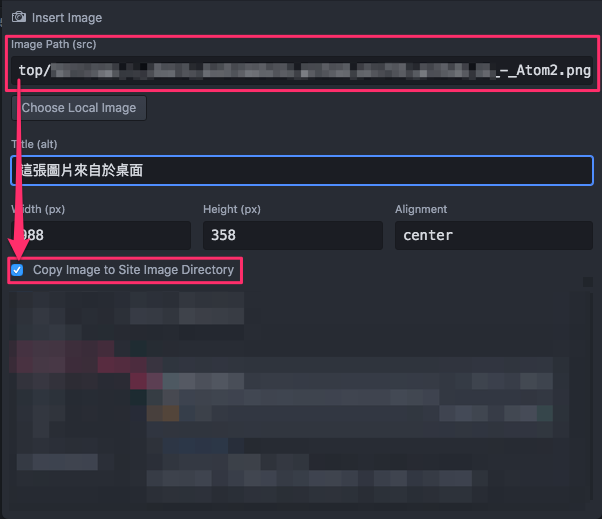
(光是這個功能就足以讓我痛哭流涕…)
其他功能在使用時會感受到,例如:
- 程式碼標記自動插入頭尾 (`)
- 快捷鍵控制各種文字標記 ex:
cmd + h文字加入刪除線 - 還有超多功能可以在設定裡找到…(太多了,記不住)
Markdown-Writer 可能出現的錯誤
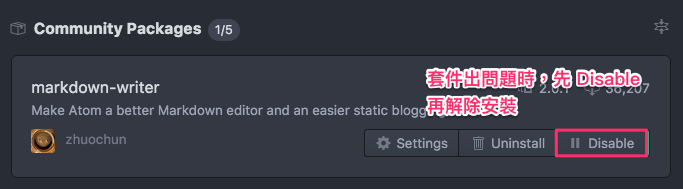
在第一次使用時,可能是Atom版本較舊,所以出現錯誤,這時候建議先更新Atom,並且先 Disabled 套件後解除安裝,再重新安裝 Markdown-Writer 套件。
這段時間也研究了很多部落格平台,考慮的原因也很多,最後決定繼續維護目前的 Jekyll,原因有下:
- 平台的 Editor 是否好用,難寫的根本撐不下去 (超重要)
- 平台的費用,平台是否有另外買網址的必要 (github.io 根本潮)
- 平台的使用者數量 (Jekyll 有 Github 罩)
- 不論用哪種平台,都必須思考平台未來的發展 (什麼時候會消失,文章是否能匯出)
基於這些原因,最後還是認為 Jekyll 適合我,也因此特別將Blog版型更新了一翻(雖然還有很多Bug Q_Q)…。