gulp
Gulp webserver 以及在不同系統上運作 Gulp
透過以上兩篇,基本上已經可以套用許多gulp的工具,而這篇要介紹的是gulp webserver,以及在不同環境使用gulp (mac OS, Windows)。
Gulp web server
首先,先裝gulp-webserver,這一套已經包含許多功能,甚至livereload都已經含在內部。
npm install --save-dev gulp-webserver
一樣打開Gulpfile.js,加上以下js。
var gulp = require('gulp'),
	concat = require('gulp-concat'),
	uglify = require('gulp-uglify'),
	webserver = require('gulp-webserver’), //定義webserver
	coffee = require('gulp-coffee’);

gulp.task('webserver', function() {
	gulp.src('app') //起始目錄
	.pipe(webserver({
		host: '0.0.0.0', //host設定'0.0.0.0',就可以用內網檢視
		port: 10000, //設定一個沒在使用的port
		livereload: true, //auto refresh
		open: true //執行gulp時自動開啟browser
	}));
});

gulp.task('default', ['coffee','webserver','watch']); //加上web server接下來一樣回到terminal,輸入gulp,就會直接打開web,webserver這一套直接可以auto refresh,而且在跨裝置的情況下一樣可行。
特別注意:如果有開啓其他有auto refresh的軟體,可能會造成其中一方auto refresh失效(EX:Fire.app)。
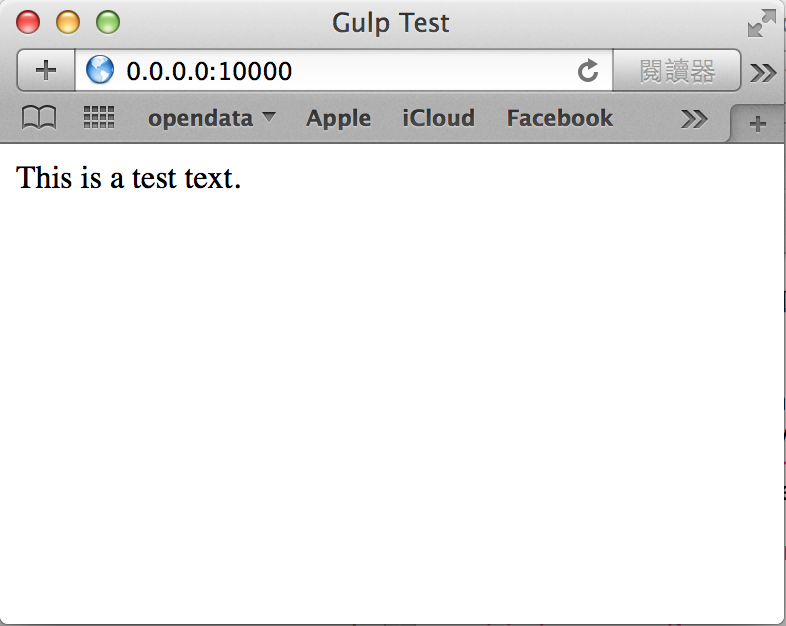
這時候修改index.html或者是其他檔案修改後都會自動refresh,也不需要額外安裝套件(所以沒有限定Chrome)。
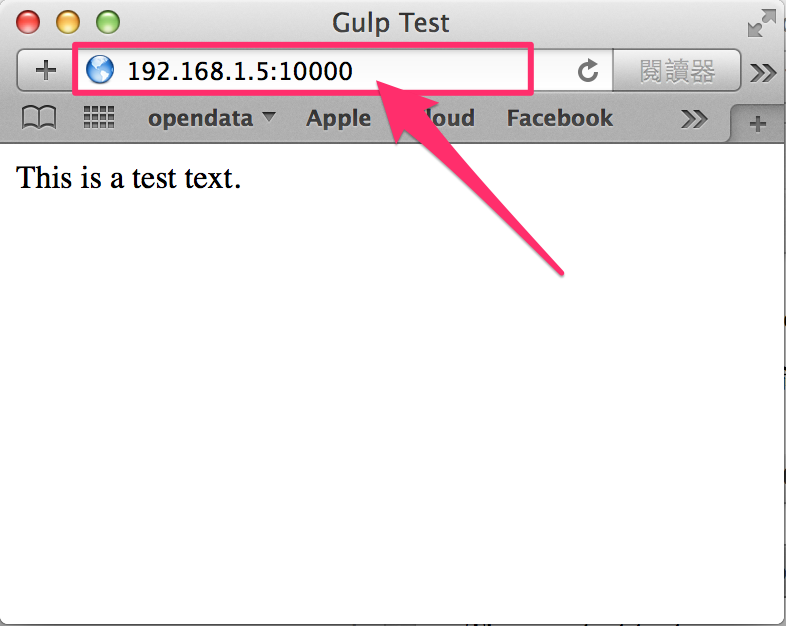
接下來直接使用wifi的內網ip加上port,也可以直接瀏覽,這個網址直接複製到使用相同wifi的裝置上也是可行的。
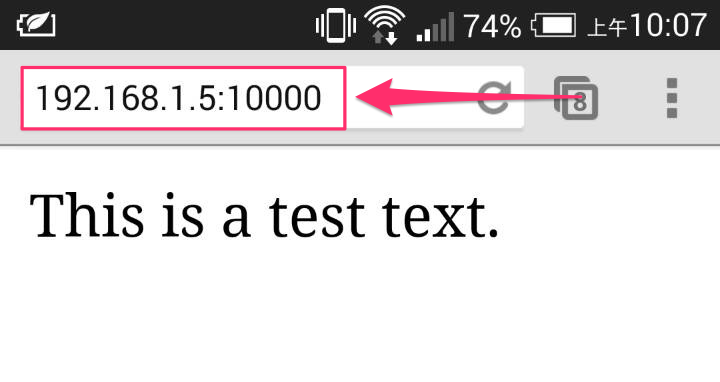
修改內文也一樣,裝置上的網頁也會自動refresh。
在windows上執行Gulp
先前的所有範例,都是在Mac上做範例,如果此時加入使用其他環境的開發該如何配合?且Git上如何管理?
在剛剛所介紹的範例中,所有的gulp 套件都會安裝在node_modules這個資料夾內,只要透過package.json,就可以一個指令安裝回所有的套件。所以如果有使用git,就可以直接忽略這個資料夾,同理,在給其他開發者,也不需要這個資料夾。
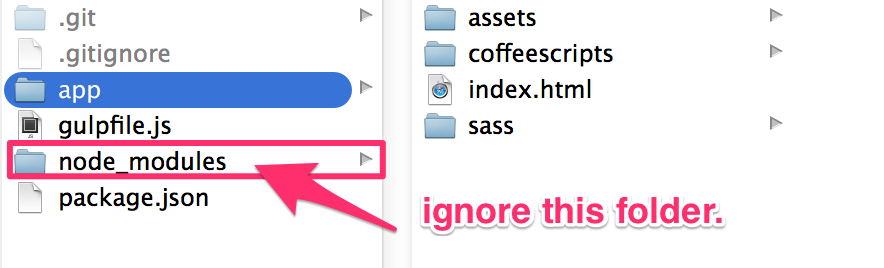
將整個專案移到windows內(不需要
node_modules資料夾)。
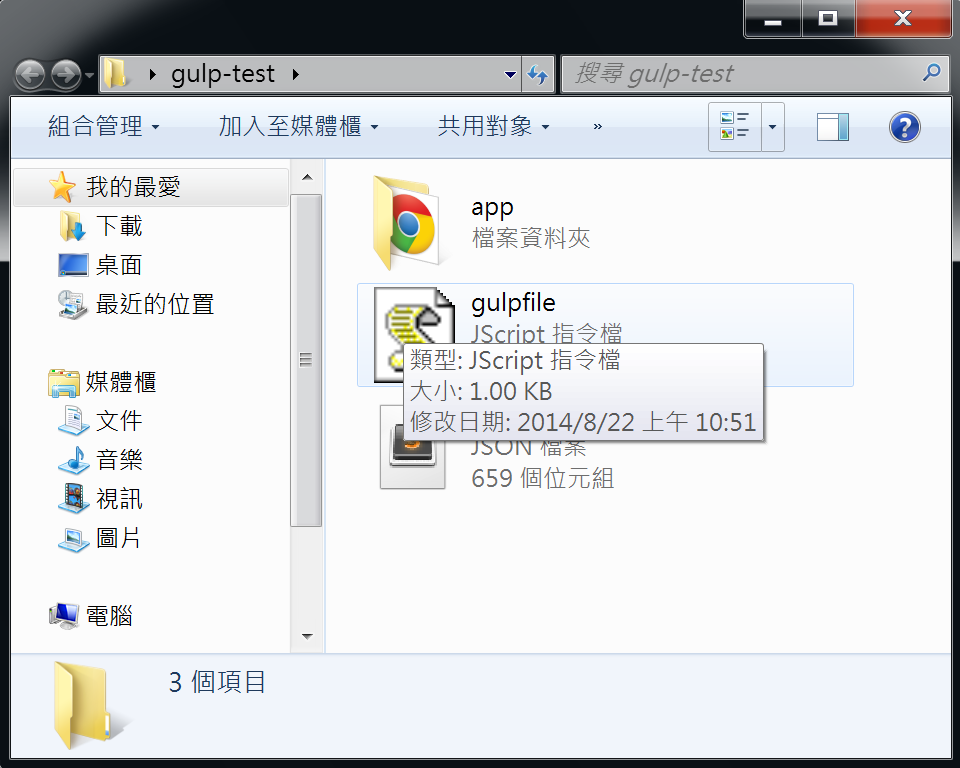
只需要保留gulpfile、package.json、app資料夾即可。
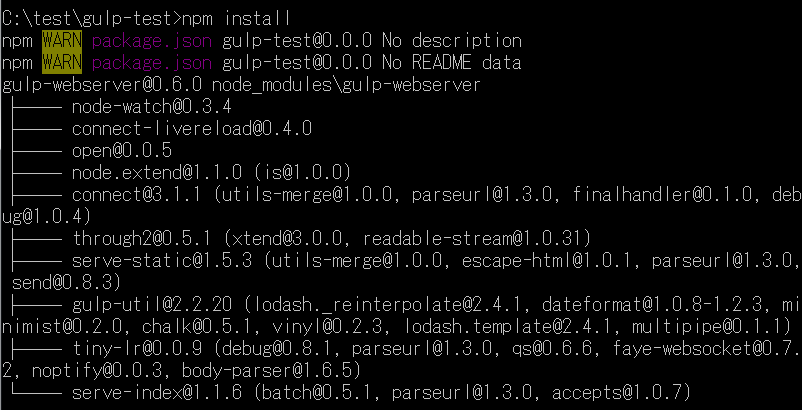
輸入npm install ,就可還原node_modules資料夾,接下來一樣執行gulp就可以運行了。
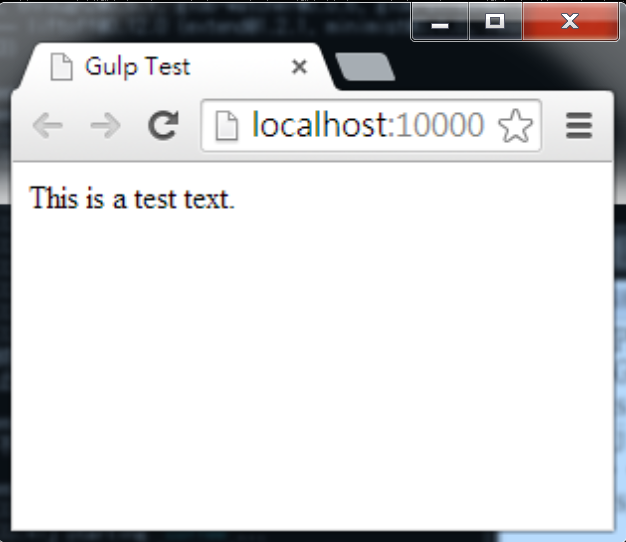
這樣就可以還原整個專案,且在不同作業系統都可以正常運作。