git
Github 中的 ssh、https 路徑有什麼差異? - 如何設定 Github SSH 金鑰
再推出 Hexo 介紹影片以後,會有許多同學私下問我關於 https 與 ssh 這兩個有什麼差異?另外會不會影響部署?為什麼看老師是使用 ssh 而自己用 ssh 卻跳出權限不足?
Git 中 https 與 ssh 這兩個有什麼差異?
這兩個均是 Git 儲存庫的路徑,Github 官方推薦使用 https 但同時也提供 ssh 的連線方式,兩者差異點在於:
https: 在上傳時需要輸入帳密,如果不需要大多是帳密(Key Chain)已存在電腦內。ssh: 已先在電腦內設定好金鑰,上傳時不需要輸入額外帳密。
所以這個僅是上傳的路徑,所以選擇哪一個都不會影響最終上傳的結果或是 Hexo 部署的結果喔。而我使用 ssh 也是因為有先設定好金鑰,如果沒有設定金鑰也就會跳出權限不足的字樣喔。
如何設定 Github SSH 金鑰
本篇文章以 Mac 的為主,如果你使用的是其它作業系統,上述文章也有詳細描述,整體差異不會太大喔。金鑰本身是一對的一個公鑰及一個私鑰,流程會是在本地端產生一組公私鑰,然後將公鑰上傳到 Github 上,接下來再上傳儲存庫時 Github 就會透過公鑰與電腦中的私鑰比對驗證,藉此不需要再輸入帳密。
步驟一:產生金鑰
輸入以下指令,來產生新的 SSH Key。
ssh-keygen -t rsa -b 4096 -C "[email protected]"
$ Enter file in which to save the key (/Users/casper/.ssh/id_rsa):
# 這行只是確定存在哪
$ Overwrite (y/n)?
# 如果原本就有金鑰會跳出此問題,覆蓋嗎? (是)
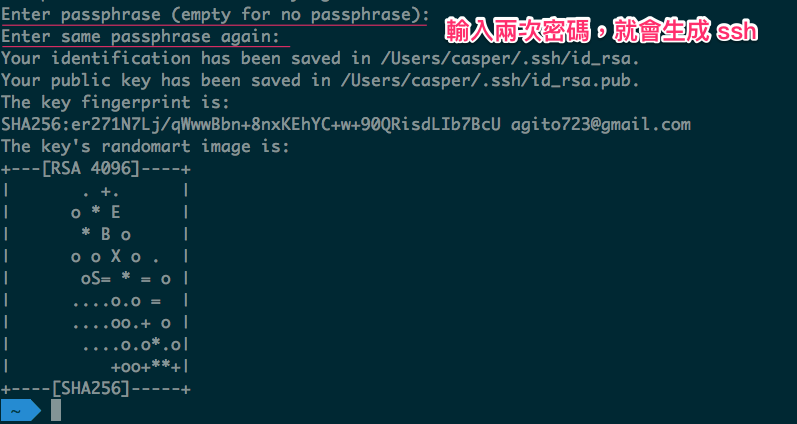
$ Enter passphrase (empty for no passphrase):
$ Enter same passphrase again:
# 輸入密碼
此密碼與 Github 密碼無關,只是使用這個金鑰的密碼,為了寫這篇文章,我真的覆蓋了 Q_Q
步驟二:設定金鑰代理 (Adding your SSH key to the ssh-agent)
啟用 SSH 代理伺服器,這個步驟可以讓之後使用此金鑰不需要再輸入額外的密碼(剛剛的自訂密碼),如果跳過此步驟,之後就要輸入自訂密碼。
$ eval "$(ssh-agent -s)"
將私鑰及加入到 SSH 代理上,並且同時儲存剛剛的自訂密碼:
$ ssh-add -K ~/.ssh/id_rsa
步驟三:上傳公鑰
Mac 內的個人目錄下可以找到 .ssh/ 資料夾,以下會分別有 id_rsa、id_rsa.pub 兩個檔案,也分別為私鑰及公鑰,此步驟就是將 id_rsa.pub 檔案的內容上傳到 Github 上。

請用文字編輯器打開以上檔案並複製其內容。接下來到 Github > Settings > SSH and GPG keys 的設定頁面,選擇 New SSH Key。

接下來會出現設定頁面,上方標題可以自訂名稱,下方則可以貼上剛剛所複製的 Key,都確定後再輸入 Github 密碼則完成綁定,

然後進行一次 git push,如果可以進行推送就完成了,在剛剛所設定頁面重新整理後也會看到 Last used within the last week 最近一週有使用的字眼。

雖然官方是推薦使用 https,但不用輸入帳密真的很方便。