development
Mac OSX 截圖全說明(單一視窗、全螢幕、重設截圖路徑、Touch Bar)
Mac OSX 的內建截圖熱鍵相當好用,雖然看起來熱鍵組合很多,但每一個鍵都有它的組合意義,在此先附上完整的熱鍵組合表。
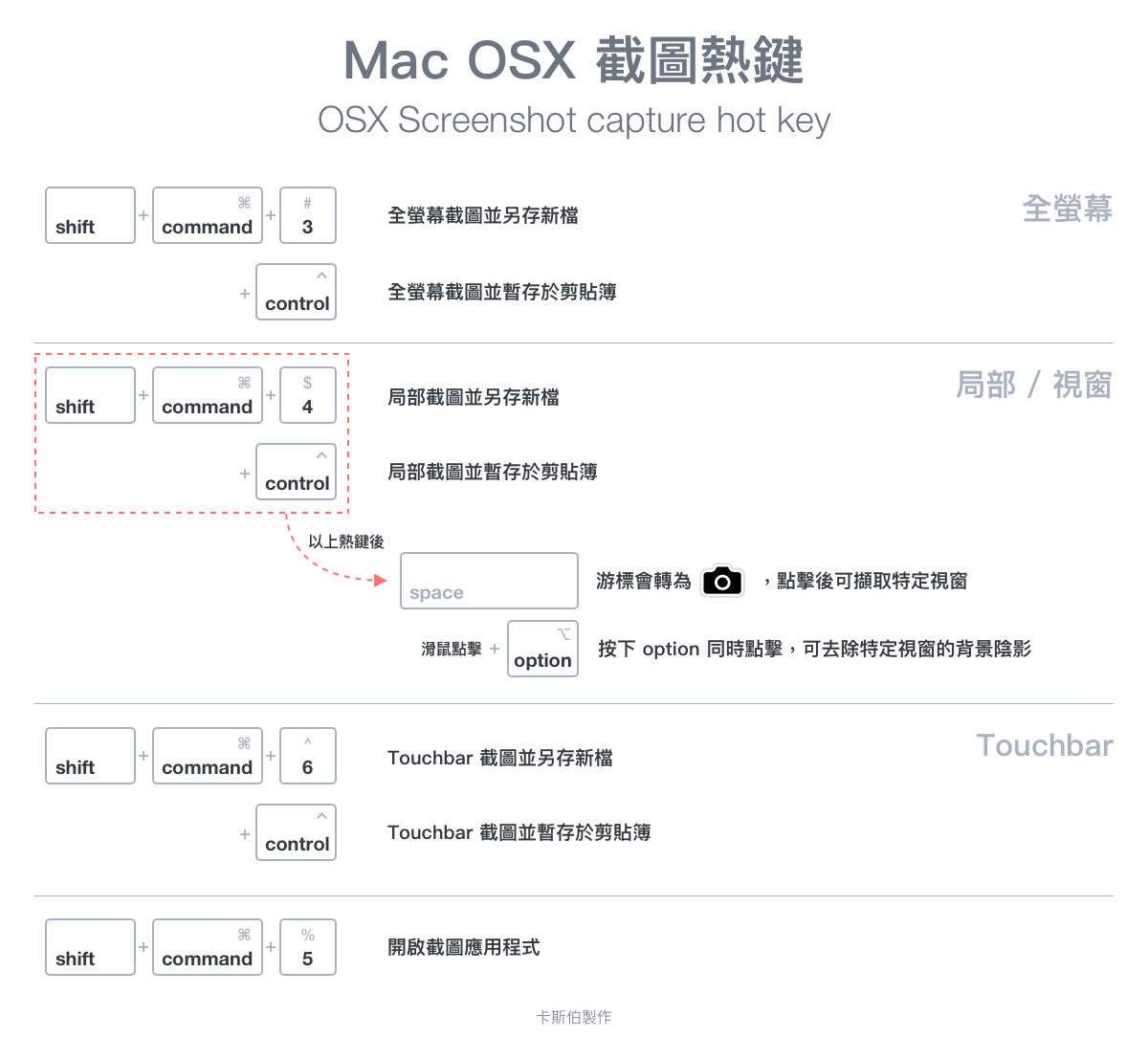
Mac OSX 截圖熱鍵全表,使用方法可參考下方文章說明
組合規則
首先,要使用截圖一率會使用 command + shift 加上特定數字鍵作為開始,而這些數字鍵分別代表:
command+shift+3:立即全螢幕截圖command+shift+4:局部或視窗截圖,點擊後會出現區域截圖的游標,使用滑鼠圈選後會截圖command+shift+5:開啟截圖應用程式(可調整設定或使用所有的截圖功能)command+shift+6:立即 Touch Bar 截圖
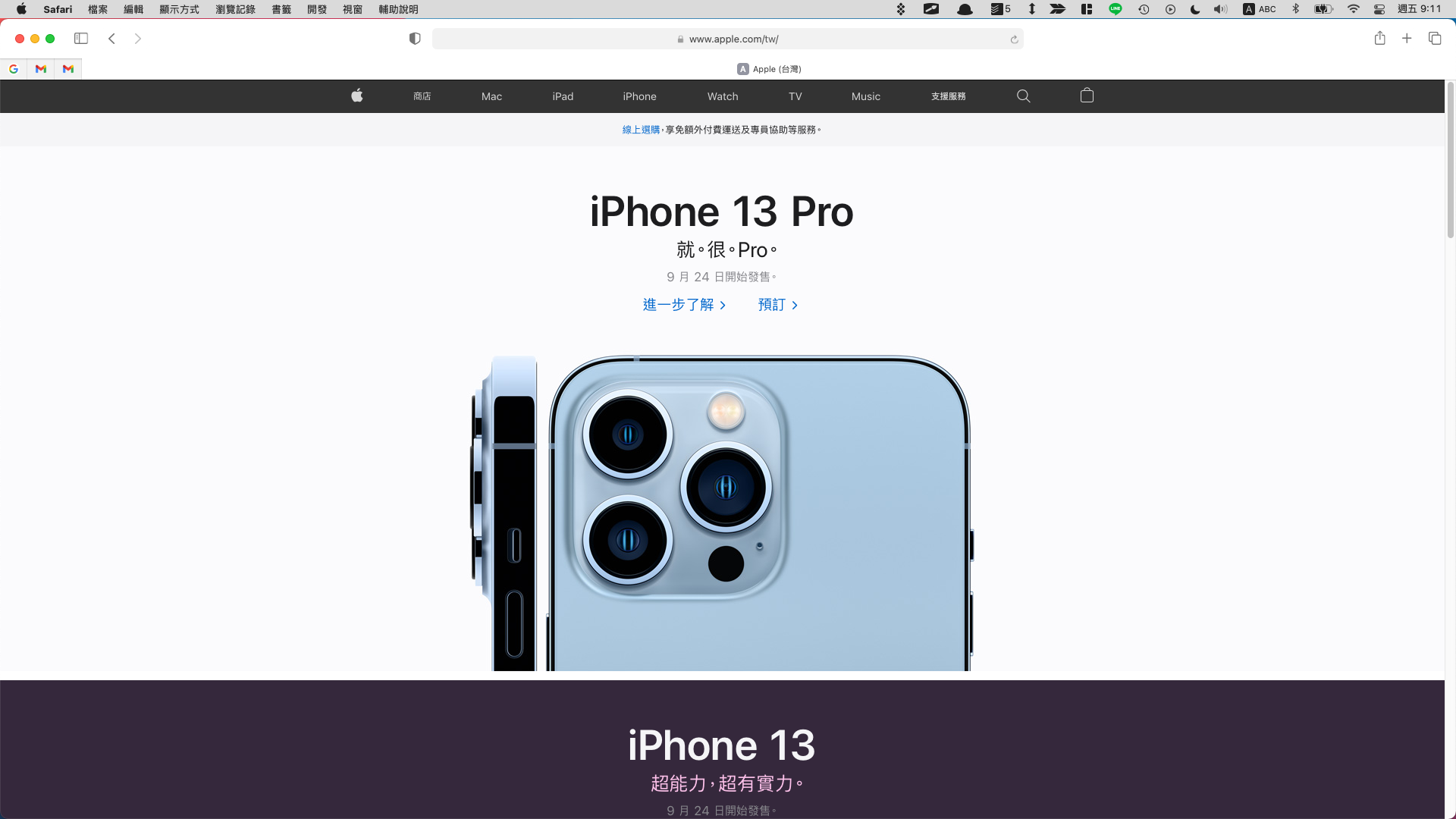
基本全螢幕截圖
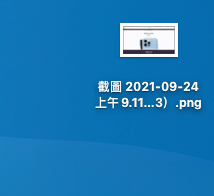
預設的截圖會儲存於桌面上
儲存於剪貼簿 control
而上述的基本截圖後會立即儲存新檔案,而新增的檔案會儲存於桌面上(後續文章會說明如何調整儲存位置)。
如果不要新增檔案可以同時按下 control 鍵,截圖的內容將不會產生新檔案,而是暫存於剪貼簿內,可以使用 command + v 貼在任何文件上。
command+shift+control+3:立即全螢幕截圖,並暫存於剪貼簿command+shift+control+4:局部或視窗截圖,點擊後會出現區域截圖的游標,使用滑鼠圈選後會截圖,並暫存於剪貼簿command+shift+control+6:立即 Touch Bar 截圖,並暫存於剪貼簿
局部或視窗進階截圖方法
當按下 command + shift + 4 時會出現十字游標,此時可以圈選任何區域進行截圖。
當需要使用視窗方式截圖時,則可以再按下 space 空白鍵,游標會轉為  的符號,在任何的視窗按下滑鼠左鍵即可進行截圖,此截圖亦可搭配前述介紹的
 control 決定儲存新檔或是暫存於剪貼簿內。
command+shift+4後按下space:進行視窗截圖command+shift+control+4後按下space:進行視窗截圖,並暫存於剪貼簿
視窗截圖,會包含大範圍的陰影
預設的視窗截圖會包含很深的陰影樣式,如果僅想要純粹的視窗截圖,可以在截圖的同時按下 option,就可以去除多餘的陰影樣式。
command+shift+4後按下space,搭配option按下左鍵:進行視窗截圖並去除陰影command+shift+control+4後按下space,搭配option按下左鍵:進行視窗截圖並去除陰影,同時暫存於剪貼簿
如果要去除截圖的陰影,可以在點擊時加上
option鍵
Touch Bar 截圖
Touch Bar 截圖方式與全螢幕相同,按下 command + shift + 6 就會立即截圖。


當把 Touch Bar 改為 F1… 等按鍵,你會發現另一個新天地(終於不用擔心誤觸了!?
調整截圖路徑
立即儲存的方式很好用,但如果都儲存在桌面上,很容易造成桌面的凌亂,而我會習慣在桌面另外開一個資料夾專門存放截圖的圖檔,流程如下:
- 建立預期儲存截圖的資料夾
- 按下
command+shift+5開啟截圖 APP - 選擇
選項>其它位置,接下來對應到剛剛建立的資料夾即可
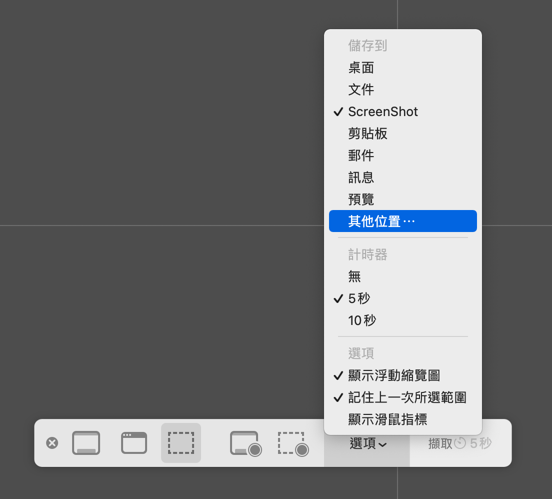
截圖 APP 包含所有的截圖功能,也可自訂圖片的儲存位置
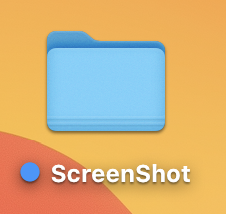
我會在桌面上建立一個資料夾存放所有截圖的圖檔
調整截圖熱鍵
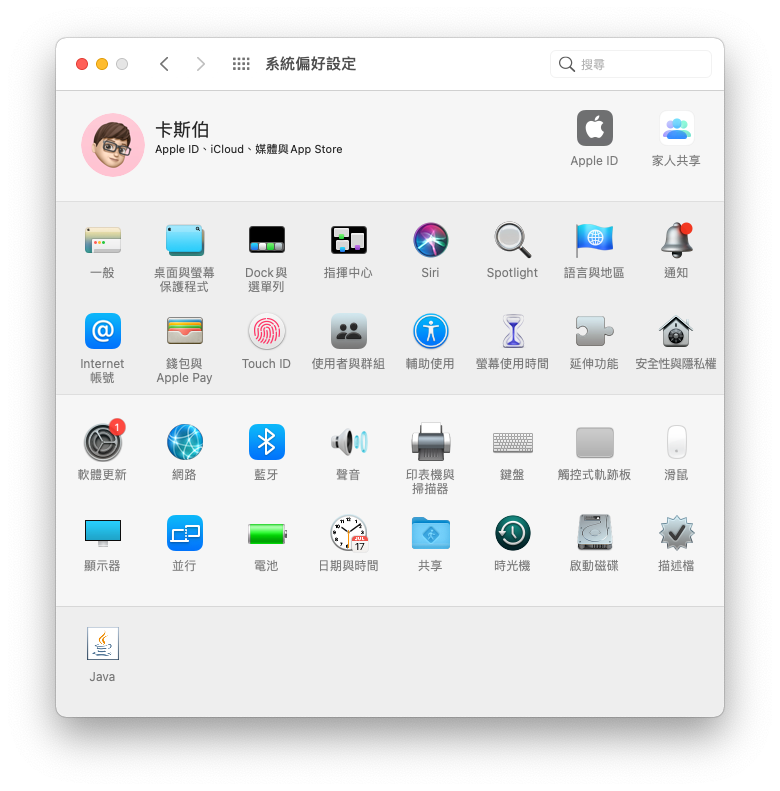
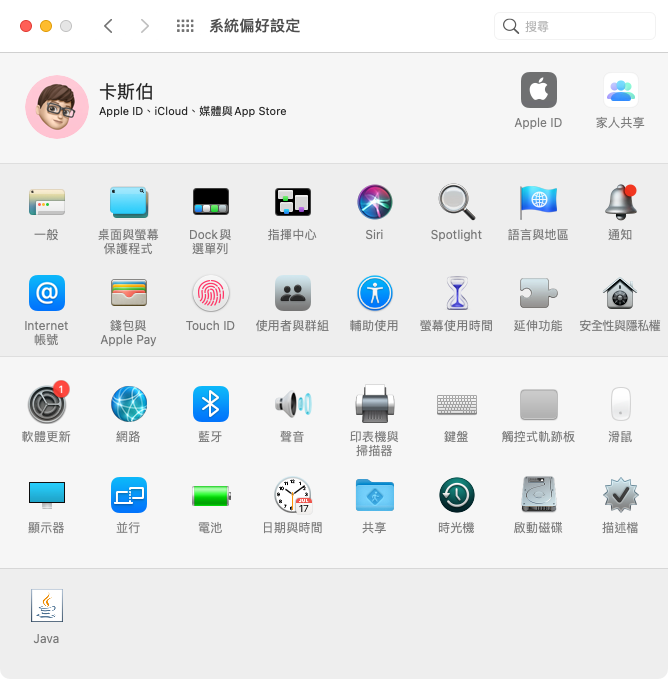
如果你想要調整截圖的熱鍵,也可以到 「系統偏好設定 > 鍵盤 > 快捷鍵 > 截圖」內找到相關的設定喔
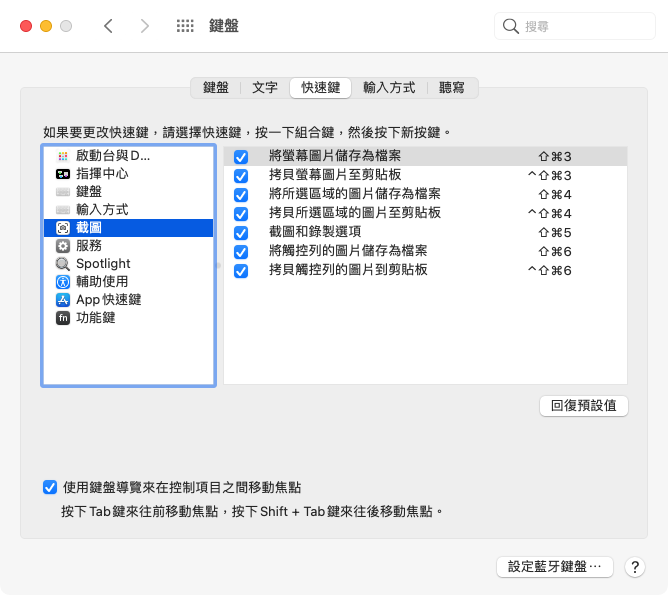
重新設定截圖熱鍵